
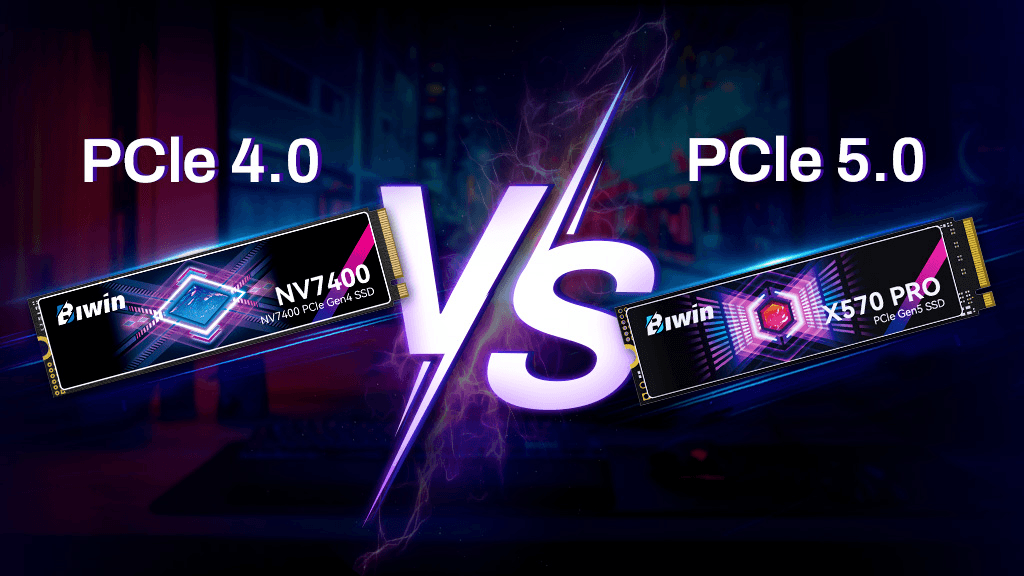
TL;DR
Gamer / PS5: Ein gutes PCIe 4.0 Laufwerk (mit DRAM und einem Heatsink) ist der Sweet Spot.
Creatoren, die riesige Dateien verschieben: PCIe 5.0 glänzt bei dauerhaften Transfers — achte darauf, dass du aktive Kühlung hast.
Laptop-Upgrades: Priorisiere geringe Wärmeentwicklung, Energieeffizienz und einseitige 2280 Module.
Budget-Builds: Eine hochwertige PCIe 3.0/4.0 SSD fühlt sich im Alltag immer noch sofort an.
Was sich von Gen4 → Gen5 tatsächlich ändert
Spec | PCIe 3.0 NVMe | PCIe 4.0 NVMe | PCIe 5.0 NVMe |
Typical sequential read | ~3,500 MB/s | ~7,000 MB/s | ~10,000–14,000 MB/s |
Typical sequential write | ~3,000 MB/s | ~5,000–6,500 MB/s | ~9,500–12,000 MB/s |
Random I/O gains | Noticeable vs SATA | Strong | Strong (controller-limited) |
Heat output | Low | Moderate | High—needs serious cooling |
Price per TB | Lowest | Great value | Highest (early 2025) |
Realitätscheck: Deine App-/Game-Ladezeiten hängen stärker von Latenz, Caching und CPU ab als von den reinen sequenziellen Spitzenwerten. Die großen Zahlen von Gen5 helfen vor allem bei massiven Dateikopien, Scratch-Disks und professionellen Medien-Workflows.
DRAM vs DRAM-less (HMB)
DRAM SSDs halten eine schnelle Mapping-Tabelle auf dem Laufwerk → konstantere Leistung unter hoher Last und bessere dauerhafte Schreibvorgänge.
DRAM-less (HMB) nutzt den Systemspeicher über PCIe → für leichte Nutzung völlig in Ordnung, günstiger, unter Last manchmal sprunghaft.
Für Gaming und kreative Workstations ist ein DRAM-Laufwerk die sicherere Wahl.
Heatsinks & Airflow (Nicht überspringen)
Gen5 wird heiß. Viele Laufwerke kommen mit hohen Heatsinks oder sogar Mini-Lüftern. Wenn deins das nicht hat, nutze den M.2-Shield des Motherboards (mit Wärmeleitpads) oder füge einen Aftermarket-Heatsink hinzu.
Lass freien Luftstrom im Bereich der GPU.
Vermeide es, zwei heiße Laufwerke ohne Luftweg unter einer großen GPU zu stapeln.
Bei Small-Form-Factor-Builds solltest du Gen4 in Betracht ziehen, um Wärme und Geräusche zu reduzieren.
Kompatibilität & Passform
Topic | What to Check |
Form factor | Die meisten Consumer-Laufwerke sind M.2 2280. Manche dünnen Laptops benötigen einseitige Module. |
Slot version | Ein Gen5-Laufwerk in einem Gen4-Slot läuft mit Gen4-Geschwindigkeit (und umgekehrt). |
Motherboard lanes | Stelle sicher, dass dein oberer M.2-Slot an die CPU angebunden ist, um maximale Bandbreite zu erhalten. |
Consoles | PS5 erfordert NVMe M.2 PCIe 4.0 x4, 2280, mit Heatsink. |
Firmware | Aktualisiere SSD und Motherboard-BIOS für beste Stabilität/Leistung. |
Empfehlungen nach Anwendungsfall
1) Gaming-PC / PS5-Erweiterung
Bestes Preis-Leistungs-Verhältnis: PCIe 4.0 1–2 TB, DRAM, Heatsink.
Warum: Schnelle Level-Ladezeiten + stabile Leistung; Gen5 verändert das Spielgefühl selten.
PS5-Tipp: Verwende einen Low-Profile-Heatsink, der in den Schacht passt.
2) Kreativarbeit (4K/8K-Video, RAW-Fotos, Unreal, große Datensätze)
Am besten: PCIe 5.0 mit robustem Heatsink/aktiver Kühlung.
Warum: Schnelleres Importieren, Proxys, Cache und Renderings — die gesparten Minuten summieren sich.
Scratch-Disk: Ziehe ein dediziertes Gen5 Laufwerk für Scratch/Scratch-Cache in Betracht.
3) Ultrabook / Thin-and-Light-Upgrade
Am besten: PCIe 4.0 einseitiges Laufwerk mit guter Energieeffizienz.
Warum: Hält Temperaturen und Lüftergeräusche niedrig und fühlt sich im Alltag trotzdem sofort an.
4) Budget-Produktivitäts-Build
Am besten: Qualitativ hochwertige PCIe 3.0/4.0 mit ordentlichem TBW und Garantie.
Warum: Im Web-/Office-Alltag wirst du den Unterschied zu teureren Optionen kaum merken.
Spec-Sheet-Decoder (Worauf es ankommt)
Capacity: 1–2 TB Sweet Spot; 4 TB für Heavy Creator/Gamer.
Controller: Neuere Controller = bessere Temperaturen und Firmware.
NAND type: TLC für Konsistenz bevorzugt; QLC ist okay für überwiegend lesende Speicherung.
TBW/Warranty: Höheres TBW (total bytes written) = bessere Haltbarkeit.
SLC cache: Größerer Cache hilft — achte auf dauerhafte Schreibgeschwindigkeiten, nachdem der Cache voll ist.
AES 256-bit encryption: Praktisch für Laptops; OS-Kompatibilität prüfen (BitLocker/FileVault).
Setup-Tipps (Schneller & sicherer)
Clonen oder neu installieren? Neuinstallationen vermeiden das Übernehmen alter Treiber-Eigenheiten.
Firmware aktualisieren mit dem SSD-Tool; im BIOS auf PCIe mode und resize BAR-Stabilität achten.
Thermal pads: Trockene Pads auf Mobo-Heatsinks ersetzen; Schrauben gleichmäßig anziehen.
Ausrichten und formatieren als GPT (nicht MBR) für moderne Systeme; bei Bedarf NTFS/APFS/ext4 verwenden.
~10% freien Speicher lassen damit der Controller Luft hat (verbessert Lebensdauer/Leistung).
FAQ
Wird Gen5 meine Spiele deutlich schneller laden?Nicht dramatisch. Die größten Vorteile siehst du bei großen Dateitransfers und professionellen Workloads.
Kann ich eine Gen5 SSD in einen Gen4-Slot stecken?Ja — sie läuft mit Gen4-Geschwindigkeit. Ebenso funktioniert ein Gen4-Laufwerk in einem Gen5-Slot problemlos.
Brauche ich DRAM?Für Gaming und kreative Arbeit ja — es sorgt dafür, dass die Leistung unter Last konstant bleibt.
Warum drosselt mein Gen5-Laufwerk?Wahrscheinlich Temperaturen. Füge einen besseren Heatsink hinzu, verbessere den Airflow im Gehäuse oder ziehe Gen4 in Betracht.
Endgültiges Urteil
Wähle Gen4 für die meisten Gamer, Laptop-Upgrades und den Alltag.
Wähle Gen5, wenn du ein Creator oder Power-User bist, der täglich riesige Projekte verschiebt — und du ihn richtig kühlen kannst.
Priorisiere immer DRAM, gute Temperaturen und Haltbarkeit statt auffälliger Spitzenwerte.
Willst du kuratierte Empfehlungen mit dem besten Preis-Leistungs-Verhältnis? Sieh dir hier die am besten bewerteten NVMe-Optionen an → [https://amzn.to/3VwdntV]
Hol dir den kompletten Technik-Kaufratgeber
Lade unseren detaillierten Vergleich mit Daten, Bewertungen und ehrlichem Fazit herunter – direkt in dein Postfach.
Kostenlos. Kein Spam. Jederzeit abbestellbar.
Was this review helpful?
Be the first to share your feedback on this review.
Sign in to vote and let us know what you think.
Discussion (0)
No comments yet. Be the first to start the discussion.
Ähnliche Tests

Focusrite Scarlett 16i16 4th Gen Test
Tauchen Sie ein in unseren ausführlichen Test des Focusrite Scarlett 16i16 4th Gen USB-Audiointerfaces und entdecken Sie seine Funktionen und Vorteile.

Wie schnell ist der Deco X55? TP-Link Deco AX3000 Test
Entdecken Sie den TP-Link Deco X55, ein WiFi 6 Mesh-System für nahtlose, schnelle Abdeckung im ganzen Haus. Erfahren Sie mehr über seine Funktionen.

Lohnt sich ein Sony BRAVIA TV?
Entdecken Sie die Funktionen und die Leistung des Sony 75-Inch 4K Ultra HD BRAVIA 3 LED Smart Google TV. Erfahren Sie mehr über seine erweiterten Funktionen und