

TL;DR
La calidad de imagen > la resolución. Un sensor más grande con buen HDR supera a un 4K con ruido.
Velocidad de fotogramas: 60 fps se ve sedoso para el movimiento; 30 fps está bien para reuniones.
Campo de visión: 78–85° favorece a una sola persona; 90–100° para pizarras o dos personas.
Audio: El micrófono de una webcam sirve en un apuro—un USB mic o unos headset son una mejora real.
La iluminación lo supera todo: Una pequeña luz principal puede hacer que una webcam de $70 parezca de gama alta.
Lo que realmente importa (ordenado)
1) Sensor y HDR
Los sensores más grandes y un HDR decente mantienen los tonos de piel naturales y las luces bajo control. Si tu escritorio da a una ventana, el HDR evita fondos sobreexpuestos y sombras aplastadas.
2) Autofocus y seguimiento facial
Un AF continuo fiable que no esté buscando todo el tiempo es clave. Un sutil seguimiento de cara/ojos ayuda a mantenerte nítido incluso cuando te mueves en la silla.
3) Resolución y velocidad de fotogramas
1080p/60: Gran equilibrio para llamadas y streaming.
4K/30: Útil para recortar/reencuadrar; asegúrate de tener buena luz o se verá con ruido.
4K/60: Un lujo para creadores/streamers: ideal si haces demostraciones de producto o movimientos rápidos de manos.
4) Campo de visión (FOV)
65–75°: Toma ajustada, estilo retrato.
78–85°: Encuadre clásico para “una persona”.
90–100°: Pizarras, llamadas de dos personas, demostraciones de una sala.
5) Micrófonos, reducción de ruido y privacidad
Dos micrófonos con supresión de ruido ayudan en habitaciones silenciosas, pero para espacios concurridos usa un USB mic. Una tapa física es imprescindible para la privacidad.
Selecciones rápidas por perfil
Perfil | Qué buscar | Por qué |
Profesional diario (Zoom/Teams) | 1080p HDR, 78–85° FOV, AF fiable | Encuadre favorecedor y tonos de piel limpios sin ajustes |
Educador / Formador | 4K con reencuadre por software, FOV de 90° | Recorta a pizarra/productos y sigue viéndose nítido |
Streamer / Creador | 4K/60 o 1080p/60, HDMI limpio o USB robusto, seguimiento facial | Movimiento fluido, margen para recortar, menos búsquedas de AF |
Viajero | 1080p compacto, soporte plegable, USB-C | Ligero, simple, suficiente desde hoteles |
Podcaster de side hustle | 1080p + USB mic, FOV de 78° | Audio primero con imagen consistente |
El truco rápido de iluminación (la mejora más rápida)
Luz principal: Un pequeño panel LED a 45° de tu cara, ligeramente por encima del nivel de los ojos.
Temperatura de color: Hazla coincidir con tu habitación (normalmente 4000–5000K se ve natural).
Fondo: Bájalos un poco para dar profundidad; añade una lámpara para separar.
Brillo del monitor: Reduce el brillo de la pantalla para que no se convierta en tu luz principal (y dura).
Consejo: Si llevas gafas, sube la luz principal y oriéntala hacia abajo para evitar reflejos.
Montaje y composición
Nivel de los ojos: Apila un par de libros debajo del portátil o ajusta el brazo del monitor para que la lente quede a la altura de tus ojos.
Distancia de un brazo: Siéntate a unos 60–90 cm de la lente; encuadra desde el medio del pecho hasta un poco de espacio sobre la cabeza.
Trípode/brazo: Si tu monitor vibra, una mini rótula o un brazo articulado mantiene la toma estable.
Desorden de cables: Usa un cable corto USB-C y pásalo por detrás del monitor.
Ajustes que simplemente funcionan (copiar/pegar)
Resolución/velocidad de fotogramas: 1080p/30 para llamadas; 1080p/60 o 4K/30 para contenido.
Exposición: Bloquéala si el brillo sigue oscilando.
Balance de blancos: Ponlo en Auto, luego ajústalo hasta que la piel se vea natural; bloquéalo.
HDR: Activado, salvo que haga parpadear el fondo (en ese caso, añade luz en su lugar).
Más nítido pero no excesivamente duro: Si hay un control de nitidez, detente en +5 a +10 en una escala de 0–100.
Reducción de ruido: Activada en habitaciones poco iluminadas; desactivada si ves borrosidad por arrastre.
USB vs captura HDMI (¿necesitas una cámara?)
Las USB webcams son plug-and-play, perfectas para llamadas diarias.
Una Mirrorless/DSLR vía captura HDMI ofrece la mejor imagen (sensor grande, profundidad de campo), pero cuesta más y añade complejidad (alimentación, lente, tarjeta de captura).
Si no haces streaming de forma profesional, una buena webcam HDR + luz te lleva al 90% del resultado.
Solución de problemas (arreglos rápidos)
¿Suave o borroso? Limpia la lente (microfibra), desactiva los filtros de belleza y asegúrate de que el AF esté activado.
¿Vídeo con lag? Baja a 1080p/30 y cierra aplicaciones en segundo plano.
¿Eco de audio? Silencia el micrófono del portátil; usa el micrófono de la webcam o un USB mic, no ambos.
¿Parpadeo bajo LEDs? Configura la cámara a 50/60 Hz para que coincida con tu frecuencia de alimentación.
Veredicto final
Prioriza un buen sensor + HDR + AF fiable antes que perseguir la máxima resolución.
Añade una pequeña luz principal y sube la cámara al nivel de los ojos: mejora instantánea.
Mejora el audio con un USB mic cuando puedas; quienes llaman notan primero el sonido.
¿Quieres nuestros packs mejor valorados de webcam + luz? Mira las selecciones curadas →Aquí
Conclusión: tomar la decisión correcta
Elegir la webcam adecuada puede parecer abrumador. Con tantas opciones disponibles, es esencial centrarse en lo que realmente importa. Recuerda: un buen sensor y HDR son más importantes que una alta resolución sin más.
Invertir en una webcam de calidad, una iluminación adecuada y un micrófono fiable puede mejorar significativamente la calidad de tus videollamadas y del streaming. Tanto si eres un usuario diario, un educador, un streamer o alguien que simplemente quiere verse bien en las videollamadas, estos consejos te ayudarán a tomar decisiones informadas.
En última instancia, el objetivo es asegurarte de que tu audiencia te vea y te oiga con claridad. Siguiendo estas pautas, puedes crear una configuración profesional que mejore tu presencia en línea.
Así que lánzate y actualiza tu equipo. ¡Te sorprenderá la diferencia que supone!
Consigue la guía de compra completa de Tecnología
Descarga nuestra comparativa detallada con fichas, puntuaciones y nuestro veredicto honesto, directo a tu correo.
Gratis. Sin spam. Cancela cuando quieras.
Was this review helpful?
Be the first to share your feedback on this review.
Sign in to vote and let us know what you think.
Discussion (0)
No comments yet. Be the first to start the discussion.
Reseñas relacionadas

Roku Ultra vs Fire TV Stick 4K Max vs Chromecast con Google TV (4K)
¿Roku Ultra, Fire TV Stick 4K Max o Chromecast con Google TV (4K)? Comparamos velocidad, calidad de imagen (Dolby Vision/Atmos), apps, mandos por voz y funciones para el hogar inteligente.
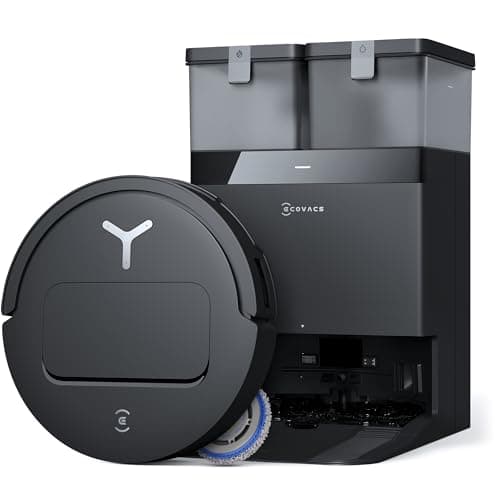
ECOVACS DEEBOT T50 PRO Omni: mi veredicto honesto
El revuelo en torno al ECOVACS DEEBOT T50 PRO Omni es real, pero hay un detalle. Delgado, potente y listo para usar automáticamente: ¿cumple de verdad? Mi opinión aquí.

Por qué unirte a "Daily Gaming Deals"
Descubre cómo Daily Gaming Deals ayuda a los jugadores a ahorrar mucho en consolas, accesorios y juegos.