

TL;DR
Beeldkwaliteit > resolutie. Een grotere sensor met goede HDR verslaat een ruisige 4K.
Framerate: 60 fps ziet er zijdezacht uit bij beweging; 30 fps is prima voor vergaderingen.
Beeldhoek: 78–85° is flatterend voor één persoon; 90–100° voor whiteboards of twee personen.
Audio: Een webcam-microfoon werkt in noodgevallen—een USB mic of headset is een echte upgrade.
Verlichting wint van alles: Een kleine key light kan een webcam van $70 high-end laten lijken.
Wat echt belangrijk is (gerangschikt)
1) Sensor & HDR
Grotere sensors en degelijke HDR houden huidskleuren natuurlijk en hooglichten onder controle. Als je bureau naar een raam gericht is, voorkomt HDR uitgebleekte achtergronden en dichtgelopen schaduwen.
2) Autofocus & Face Tracking
Betrouwbare continue AF die niet blijft zoeken is essentieel. Subtiele face/eye tracking helpt je haarscherp te houden, zelfs als je in je stoel verschuift.
3) Resolutie & Framerate
1080p/60: Geweldige balans voor calls en streaming.
4K/30: Handig voor croppen/reframen; zorg voor goed licht, anders oogt het ruisig.
4K/60: Luxe voor creators/streamers—fijn als je productdemo’s of snelle handbewegingen doet.
4) Beeldhoek (FOV)
65–75°: Strakke shots in portretstijl.
78–85°: Klassieke framing voor één persoon.
90–100°: Whiteboards, calls met twee personen, roomdemo’s.
5) Mics, Noise Reduction & Privacy
Twee mics met noise suppression helpen in stille ruimtes, maar gebruik in drukke omgevingen een USB mic. Een fysieke shutter is ononderhandelbaar voor privacy.
Snelle keuzes per persona
Persona | Waar je op moet letten | Waarom |
Daily Pro (Zoom/Teams) | 1080p HDR, 78–85° FOV, betrouwbare AF | Flatterende framing & schone huidskleuren zonder gedoe |
Educator / Trainer | 4K met software reframing, 90° FOV | Inzoomen op whiteboard/producten en toch scherp blijven |
Streamer / Creator | 4K/60 of 1080p/60, clean HDMI of robuuste USB, face tracking | Soepelbeweging, ruimte om te croppen, minder AF-zoekgedrag |
Traveler | Compacte 1080p, plat inklapbare mount, USB-C | Licht, simpel, goed genoeg vanuit hotels |
Side Hustle Podcaster | 1080p + USB mic, 78° FOV | Audio eerst, met consistent beeld |
De lighting cheat code (snelste upgrade)
Key light: Een klein LED-paneel onder een hoek van 45° ten opzichte van je gezicht, iets boven ooghoogte.
Kleurtemperatuur: Stem af op je kamer (meestal oogt 4000–5000K natuurlijk).
Achtergrond: Maak die een tikje donkerder voor diepte; voeg een lamp toe voor scheiding.
Monitor glow: Verlaag de helderheid van je scherm zodat het niet je (harde) key light wordt.
Tip: Als je een bril draagt, plaats de key light hoger en richt hem omlaag om reflecties te vermijden.
Montage & compositie
Ooghoogte: Stapel een paar boeken onder je laptop of stel de monitorarm zo af dat de lens op ooghoogte zit.
Armlengte: Zit ongeveer 60–90 cm van de lens; crop van middenborst tot een beetje hoofruimte.
Statief/arm: Als je monitor wiebelt, houdt een mini ball head of boom arm het beeld stabiel.
Kabelrommel: Gebruik een korte USB-C kabel en leid die achter de monitor langs.
Instellingen die gewoon werken (kopiëren/plakken)
Resolutie/Framerate: 1080p/30 voor calls; 1080p/60 of 4K/30 voor content.
Belichting: Vergrendel de belichting als de helderheid blijft pulseren.
Witbalans: Zet op Auto, stel daarna bij totdat de huid natuurlijk oogt; vergrendel het.
HDR: Aan, tenzij je achtergrond gaat flikkeren (voeg dan liever licht toe).
Scherp maar niet korrelig: Als er een scherpte-slider is, stop bij +5 tot +10 op een schaal van 0–100.
Noise reduction: Aan in donkere ruimtes; uit als je smeer-effect ziet.
USB vs HDMI capture (heb je een camera nodig?)
USB webcams zijn plug-and-play, perfect voor dagelijkse calls.
Mirrorless/DSLR via HDMI capture geeft het beste beeld (grote sensor, depth of field), maar kost meer en maakt het complexer (voeding, lens, capture card).
Als je niet professioneel streamt, kom je met een goede HDR webcam + licht al 90% van de weg.
Probleemoplossing (snelle fixes)
Zacht of wazig? Maak de lens schoon (microfiber), zet beauty filters uit, zorg dat AF aan staat.
Haperende video? Schakel terug naar 1080p/30 en sluit achtergrondapps.
Audio-echo? Zet de laptopmic op mute; gebruik de webcam mic of USB mic—not allebei.
Flikkering onder LED’s? Stel de camera in op 50/60 Hz zodat het overeenkomt met je netfrequentie.
Eindoordeel
Geef prioriteit aan een goede sensor + HDR + betrouwbare AF boven het najagen van de maximale resolutie.
Voeg een kleine key light toe en zet de camera op ooghoogte—direct een strakkere uitstraling.
Upgrade audio met een USB mic wanneer je kunt; bellers merken geluid als eerste op.
Wil je onze best beoordeelde webcam + light bundles? Bekijk de geselecteerde keuzes →Hier
Conclusie: de juiste keuze maken
De juiste webcam kiezen kan overweldigend voelen. Met zoveel beschikbare opties is het essentieel om je te richten op wat echt belangrijk is. Onthoud: een goede sensor en HDR zijn belangrijker dan alleen hoge resolutie.
Investeren in een kwalitatieve webcam, goede verlichting en een betrouwbare microfoon kan je videogesprekken en streamingkwaliteit aanzienlijk verbeteren. Of je nu een dagelijkse gebruiker bent, een docent, een streamer of iemand die er gewoon goed uit wil zien tijdens videogesprekken, deze tips helpen je om weloverwogen keuzes te maken.
Uiteindelijk is het doel ervoor te zorgen dat je publiek je duidelijk ziet en hoort. Door deze richtlijnen te volgen, kun je een professionele setup creëren die je online aanwezigheid versterkt.
Dus, zet de stap en upgrade je gear. Je zult versteld staan van het verschil!
Ontvang de volledige Tech-koopgids
Download onze gedetailleerde vergelijking met specs, scores en ons eerlijke oordeel — rechtstreeks in je inbox.
Gratis. Geen spam. Altijd uitschrijven mogelijk.
Was this review helpful?
Be the first to share your feedback on this review.
Sign in to vote and let us know what you think.
Discussion (0)
No comments yet. Be the first to start the discussion.
Gerelateerde reviews
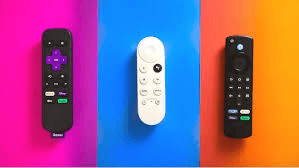
Roku Ultra vs Fire TV Stick 4K Max vs Chromecast
Roku Ultra, Fire TV Stick 4K Max of Chromecast with Google TV (4K)? We vergelijken snelheid, beeldkwaliteit (Dolby Vision/Atmos), apps, spraakafstandsbedieningen en smart home-functies.
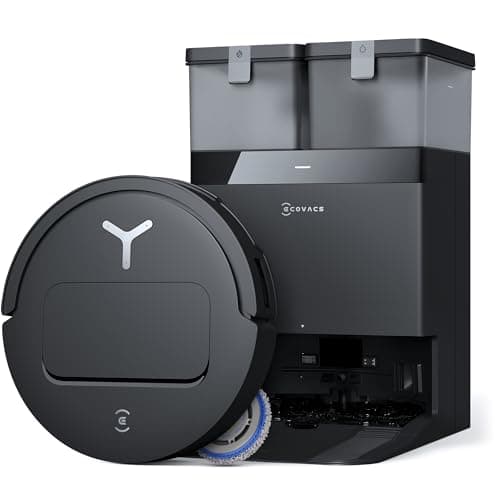
ECOVACS DEEBOT T50 PRO Omni getest: mijn eerlijke oordeel
De hype rond de ECOVACS DEEBOT T50 PRO Omni is echt, maar er is een addertje onder het gras. Slank, krachtig en automatisch klaar—werkt het ook echt? Mijn mening.

Waarom je Daily Gaming Deals moet volgen
Ontdek hoe Daily Gaming Deals gamers helpt flink te besparen op consoles, accessoires en games.