

TL;DR
La qualité d’image > la résolution. Un capteur plus grand avec un bon HDR bat une 4K bruitée.
Fréquence d’images : 60 fps donne un rendu très fluide pour les mouvements ; 30 fps suffit pour les réunions.
Champ de vision : 78–85° est flatteur pour une personne ; 90–100° pour les tableaux blancs ou deux personnes.
Audio : Le micro d’une webcam dépanne—un USB mic ou un headset est une vraie amélioration.
L’éclairage prime sur tout : Une petite key light peut faire paraître une webcam à 70 $ haut de gamme.
Ce qui compte vraiment (classé)
1) Capteur & HDR
Des capteurs plus grands et un HDR correct conservent des teintes de peau naturelles et des hautes lumières sous contrôle. Si votre bureau fait face à une fenêtre, le HDR évite les arrière-plans surexposés et les ombres bouchées.
2) Autofocus & Face Tracking
Un AF continu fiable qui ne pompe pas est essentiel. Un face/eye tracking discret aide à rester parfaitement net même quand vous bougez sur votre chaise.
3) Résolution & Fréquence d’images
1080p/60 : excellent équilibre pour les appels et le streaming.
4K/30 : utile pour le recadrage/reframing ; assurez-vous d’avoir une bonne lumière, sinon l’image sera bruitée.
4K/60 : luxe pour créateurs/streamers — idéal si vous faites des démonstrations produit ou des mouvements rapides des mains.
4) Champ de vision (FOV)
65–75° : cadrages serrés, style portrait.
78–85° : cadrage classique “une personne”.
90–100° : tableaux blancs, appels à deux, démonstrations dans une pièce.
5) Micros, réduction du bruit & confidentialité
Deux micros avec réduction du bruit aident dans les pièces calmes, mais pour les espaces animés utilisez un USB mic. Un obturateur physique est indispensable pour la confidentialité.
Sélections rapides par profil
Profil | Ce qu’il faut chercher | Pourquoi |
Pro au quotidien (Zoom/Teams) | 1080p HDR, 78–85° FOV, AF fiable | Cadrage flatteur et teintes de peau propres sans bidouillage |
Enseignant / Formateur | 4K avec reframing logiciel, 90° FOV | Recadrez sur le tableau blanc/les produits tout en restant net |
Streamer / Créateur | 4K/60 ou 1080p/60, HDMI propre ou USB robuste, face tracking | Mouvements fluides, marge pour recadrer, moins de pompage AF |
Voyageur | 1080p compact, fixation rabattable, USB-C | Léger, simple, suffisant depuis les hôtels |
Podcasteur en side hustle | 1080p + USB mic, 78° FOV | Priorité à l’audio avec une image constante |
Le code secret de l’éclairage (l’amélioration la plus rapide)
Key light : Un petit panneau LED à 45° par rapport à votre visage, légèrement au-dessus du niveau des yeux.
Température de couleur : Faites-la correspondre à votre pièce (en général, 4000–5000K paraît naturel).
Arrière-plan : Assombrissez-le un peu pour donner de la profondeur ; ajoutez une lampe pour la séparation.
Lueur de l’écran : Baissez la luminosité de votre écran pour qu’il ne devienne pas votre key light (agressive).
Astuce : si vous portez des lunettes, remontez la key light et inclinez-la vers le bas pour éviter les reflets.
Installation & composition
Niveau des yeux : Empilez quelques livres sous votre ordinateur portable ou ajustez le bras du moniteur pour que l’objectif soit à hauteur de vos yeux.
À portée de bras : Asseyez-vous à environ 60–90 cm de l’objectif ; кадrez du milieu de la poitrine avec un peu d’espace au-dessus de la tête.
Trépied/bras : Si votre moniteur tremble, une mini rotule ou un bras articulé stabilise l’image.
Encombrement des câbles : Utilisez un câble USB-C court et faites-le passer derrière le moniteur.
Réglages qui fonctionnent tout de suite (copier/coller)
Résolution/Fréquence d’images : 1080p/30 pour les appels ; 1080p/60 ou 4K/30 pour le contenu.
Exposition : Verrouillez l’exposition si la luminosité fluctue sans cesse.
Balance des blancs : Réglez sur Auto, puis ajustez jusqu’à ce que la peau paraisse naturelle ; verrouillez ensuite.
HDR : Activé, sauf si cela fait scintiller l’arrière-plan (dans ce cas, ajoutez plutôt de la lumière).
Plus net sans être criard : S’il y a un curseur de netteté, arrêtez-vous entre +5 et +10 sur une échelle de 0 à 100.
Réduction du bruit : Activée dans les pièces sombres ; désactivée si vous voyez des traînées.
USB vs HDMI Capture (avez-vous besoin d’une caméra ?)
Les USB webcams sont plug-and-play, parfaites pour les appels quotidiens.
Une Mirrorless/DSLR via HDMI capture offre la meilleure image (grand capteur, profondeur de champ) mais coûte plus cher et ajoute de la complexité (alimentation, objectif, carte de capture).
Si vous ne streamez pas professionnellement, une bonne webcam HDR + lumière vous donne 90 % du résultat.
Dépannage (solutions rapides)
Image douce ou floue ? Nettoyez l’objectif (microfibre), désactivez les filtres beauté, vérifiez que l’AF est activé.
Vidéo saccadée ? Passez à 1080p/30 et fermez les applications en arrière-plan.
Écho audio ? Coupez le micro du laptop ; utilisez le micro de la webcam ou un USB mic — pas les deux.
Scintillement sous les LED ? Réglez la caméra sur 50/60 Hz pour correspondre à votre fréquence secteur.
Verdict final
Privilégiez un bon capteur + HDR + AF fiable plutôt que de courir après la résolution maximale.
Ajoutez une petite key light et placez la caméra à hauteur des yeux — effet soigné instantané.
Améliorez l’audio avec un USB mic dès que possible ; les interlocuteurs remarquent d’abord le son.
Vous voulez nos packs webcam + lumière les mieux notés ? Consultez les sélections curées →Here
Conclusion : faire le bon choix
Choisir la bonne webcam peut sembler écrasant. Avec autant d’options disponibles, il est essentiel de se concentrer sur ce qui compte vraiment. N’oubliez pas qu’un bon capteur et le HDR sont plus importants qu’une simple haute résolution.
Investir dans une webcam de qualité, un éclairage adapté et un microphone fiable peut améliorer considérablement la qualité de vos appels vidéo et de vos streams. Que vous soyez un utilisateur quotidien, un enseignant, un streamer ou simplement quelqu’un qui veut être à son avantage en visioconférence, ces conseils vous aideront à faire des choix éclairés.
En fin de compte, l’objectif est de faire en sorte que votre audience vous voie et vous entende clairement. En suivant ces recommandations, vous pouvez créer une configuration professionnelle qui améliore votre présence en ligne.
Alors, franchissez le pas et améliorez votre équipement. Vous serez surpris de la différence que cela fait !
Obtenez le guide d'achat complet High-Tech
Téléchargez notre comparatif détaillé avec fiches, notes et verdict honnête — directement dans votre boîte mail.
Gratuit. Pas de spam. Désabonnement à tout moment.
Was this review helpful?
Be the first to share your feedback on this review.
Sign in to vote and let us know what you think.
Discussion (0)
No comments yet. Be the first to start the discussion.
Tests similaires

Roku Ultra vs Fire TV Stick 4K Max vs Chromecast avec Google TV (4K)
Roku Ultra, Fire TV Stick 4K Max ou Chromecast avec Google TV (4K) ? Nous comparons la vitesse, la qualité d'image (Dolby Vision/Atmos), les applis, les télécommandes vocales et les fonctions domotiques pour vous aider à choisir le bon lecteur pour votre TV.
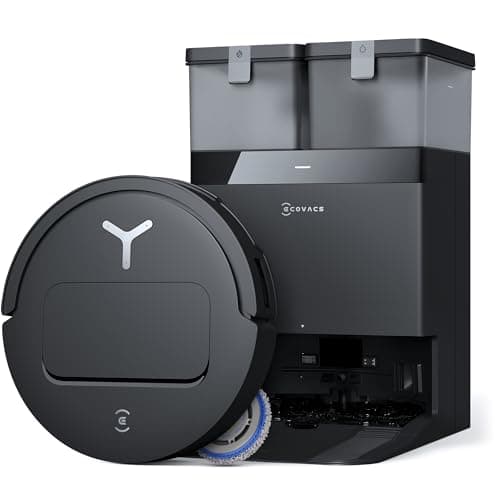
ECOVACS DEEBOT T50 PRO Omni : mon avis honnête
Le buzz autour de l'ECOVACS DEEBOT T50 PRO Omni est bien réel, mais il y a un hic. Fin, puissant et prêt à l'emploi : tient-il ses promesses ?

Pourquoi rejoindre "Daily Gaming Deals"
Découvrez comment Daily Gaming Deals aide les joueurs à économiser sur les consoles, accessoires et jeux.